Domain arbeiten-auf-bohrinsel.de kaufen?
Wir ziehen mit dem Projekt
arbeiten-auf-bohrinsel.de um.
Sind Sie am Kauf der Domain
arbeiten-auf-bohrinsel.de interessiert?
domain@kv-gmbh.de · 0541-91531010
Domain arbeiten-auf-bohrinsel.de kaufen?
Wie lautet das Adapterkabel von DisplayPort auf HDMI?
Das Adapterkabel von DisplayPort auf HDMI heißt DisplayPort zu HDMI Adapterkabel. Es ermöglicht die Verbindung eines Geräts mit DisplayPort-Ausgang, wie z.B. ein Computer, mit einem Gerät mit HDMI-Eingang, wie z.B. ein Fernseher oder Monitor. Das Adapterkabel überträgt sowohl Audio- als auch Videosignale. **
Welche ist besser, HDMI oder DisplayPort 3?
Es gibt keinen eindeutigen "besseren" Standard zwischen HDMI und DisplayPort 3. Beide haben ihre Vor- und Nachteile und sind für unterschiedliche Zwecke geeignet. HDMI ist weit verbreitet und unterstützt Audio- und Videoübertragung, während DisplayPort 3 eine höhere Bandbreite und Unterstützung für höhere Auflösungen bietet. Die Wahl hängt von den spezifischen Anforderungen und Geräten ab, die verwendet werden. **
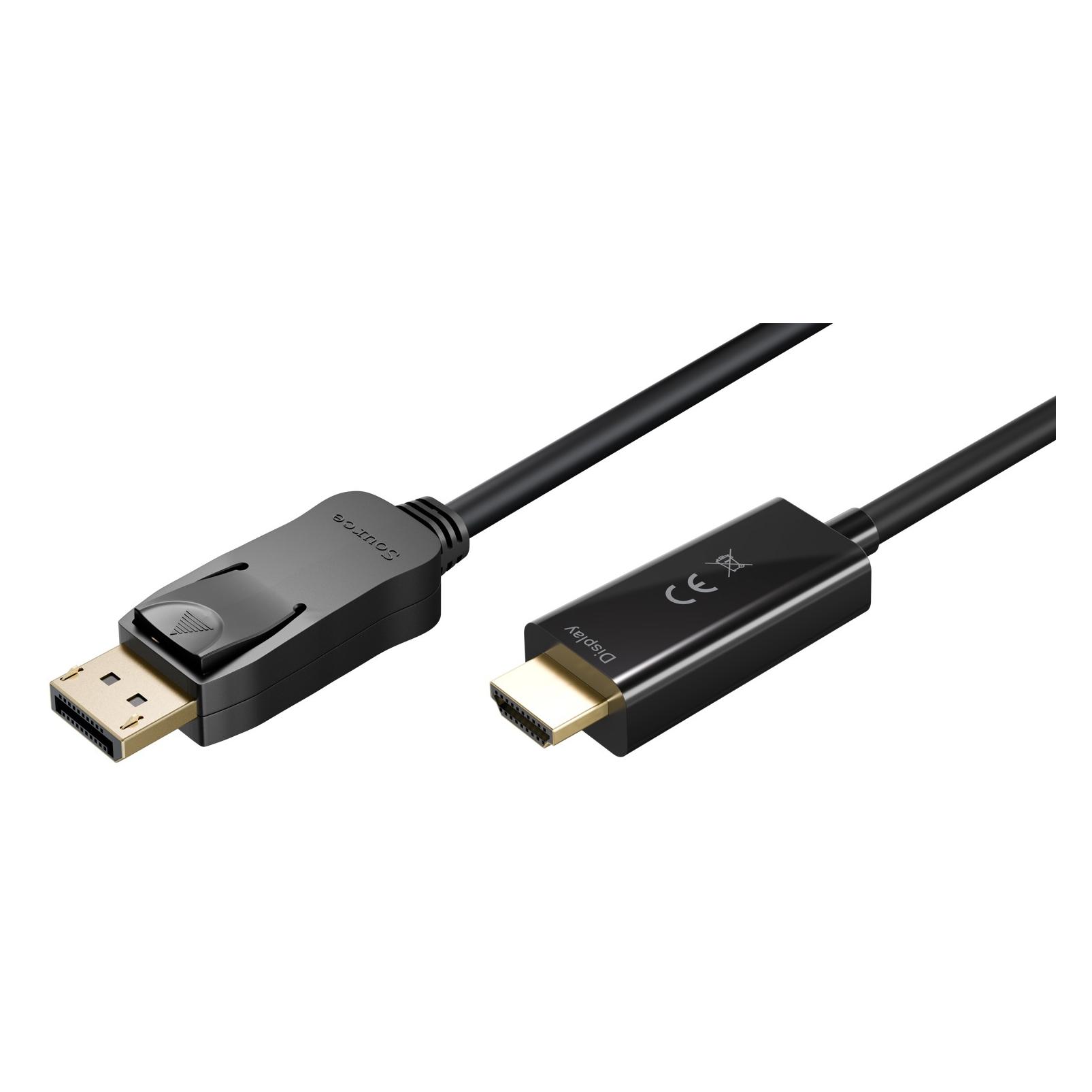
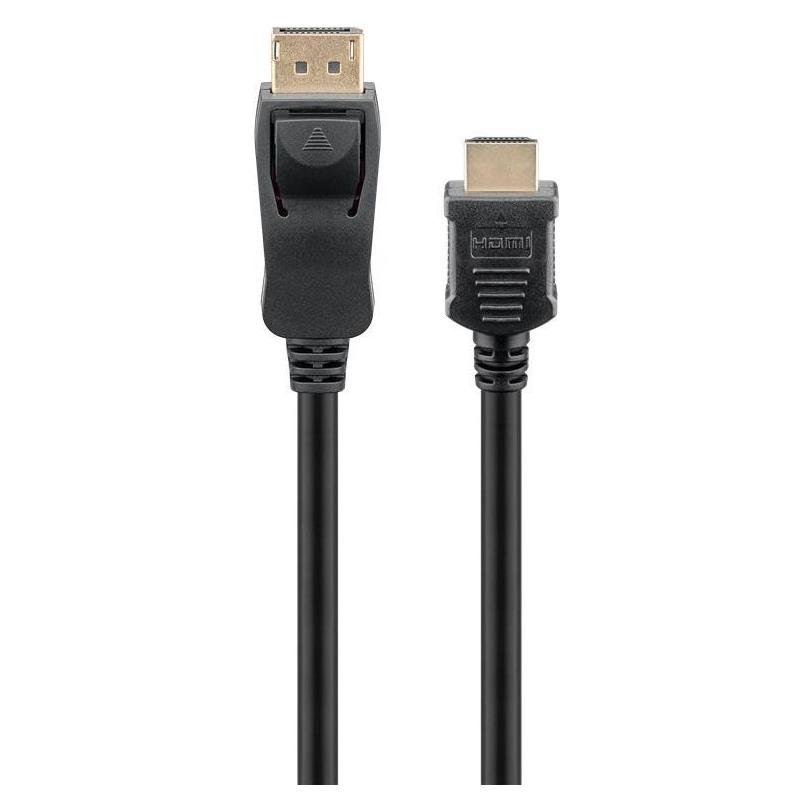
Ähnliche Suchbegriffe für Goobay-DisplayPort-auf-HDMI-Adapterkabel-3-m
Top-Angebote
Produkte zum Begriff Goobay-DisplayPort-auf-HDMI-Adapterkabel-3-m:
-
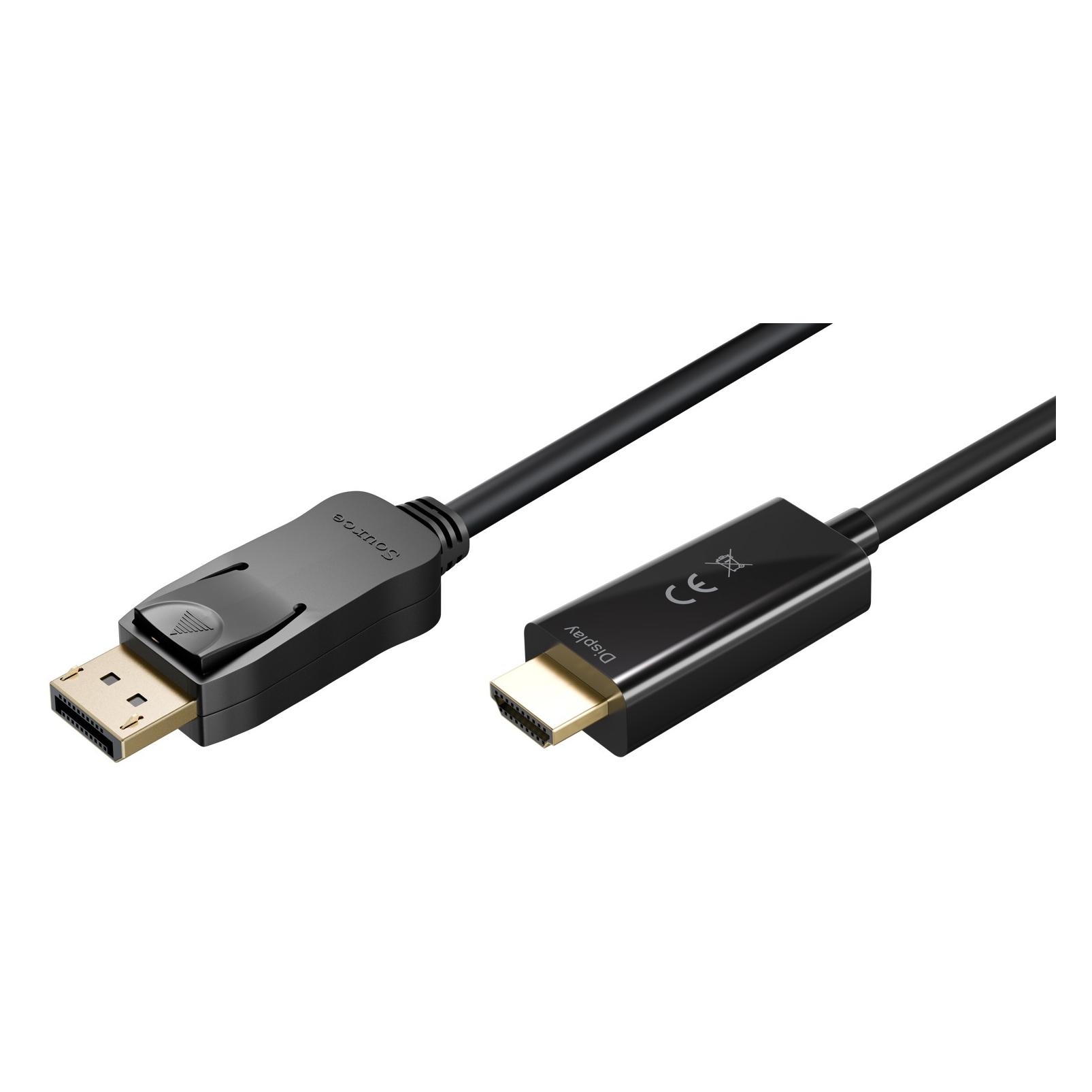
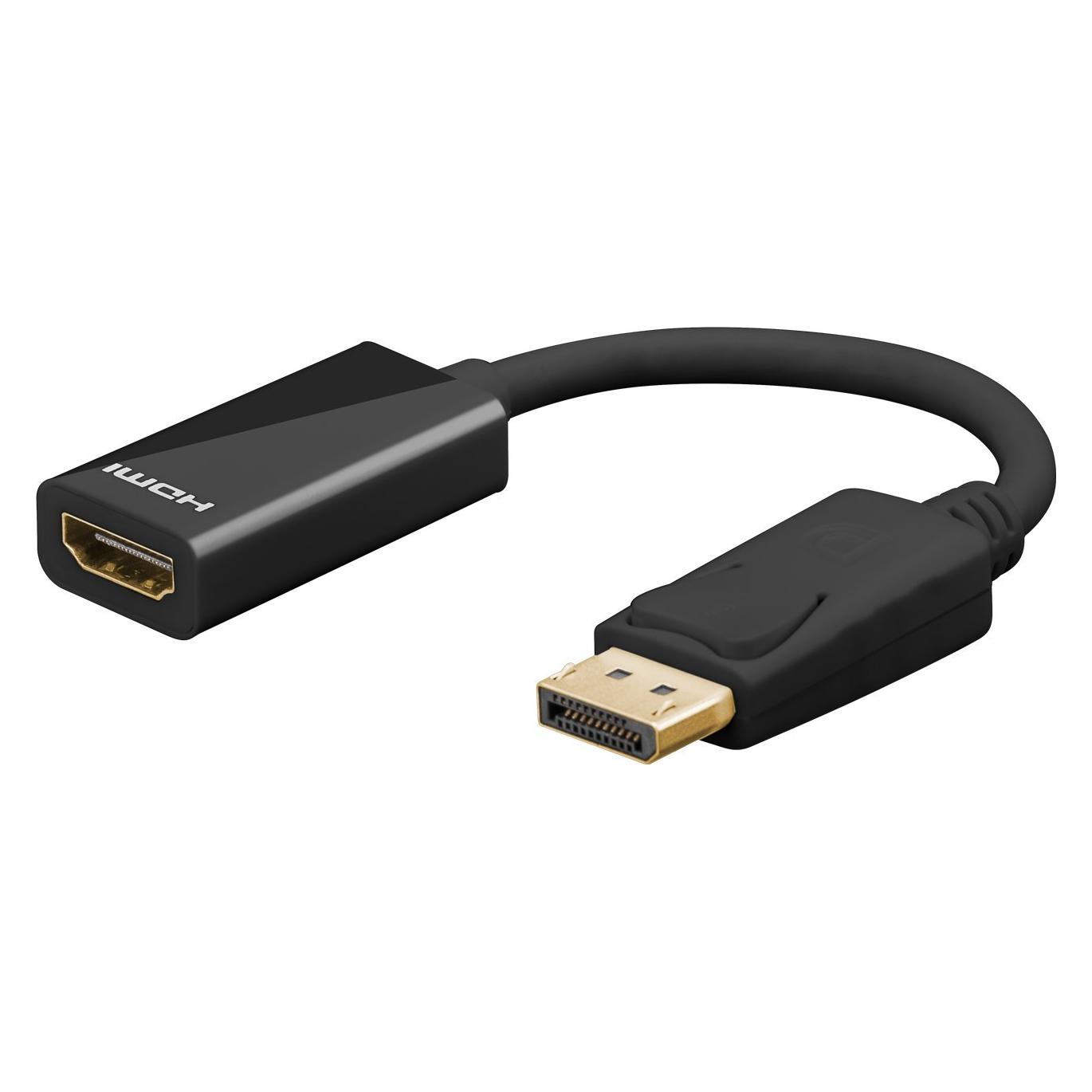
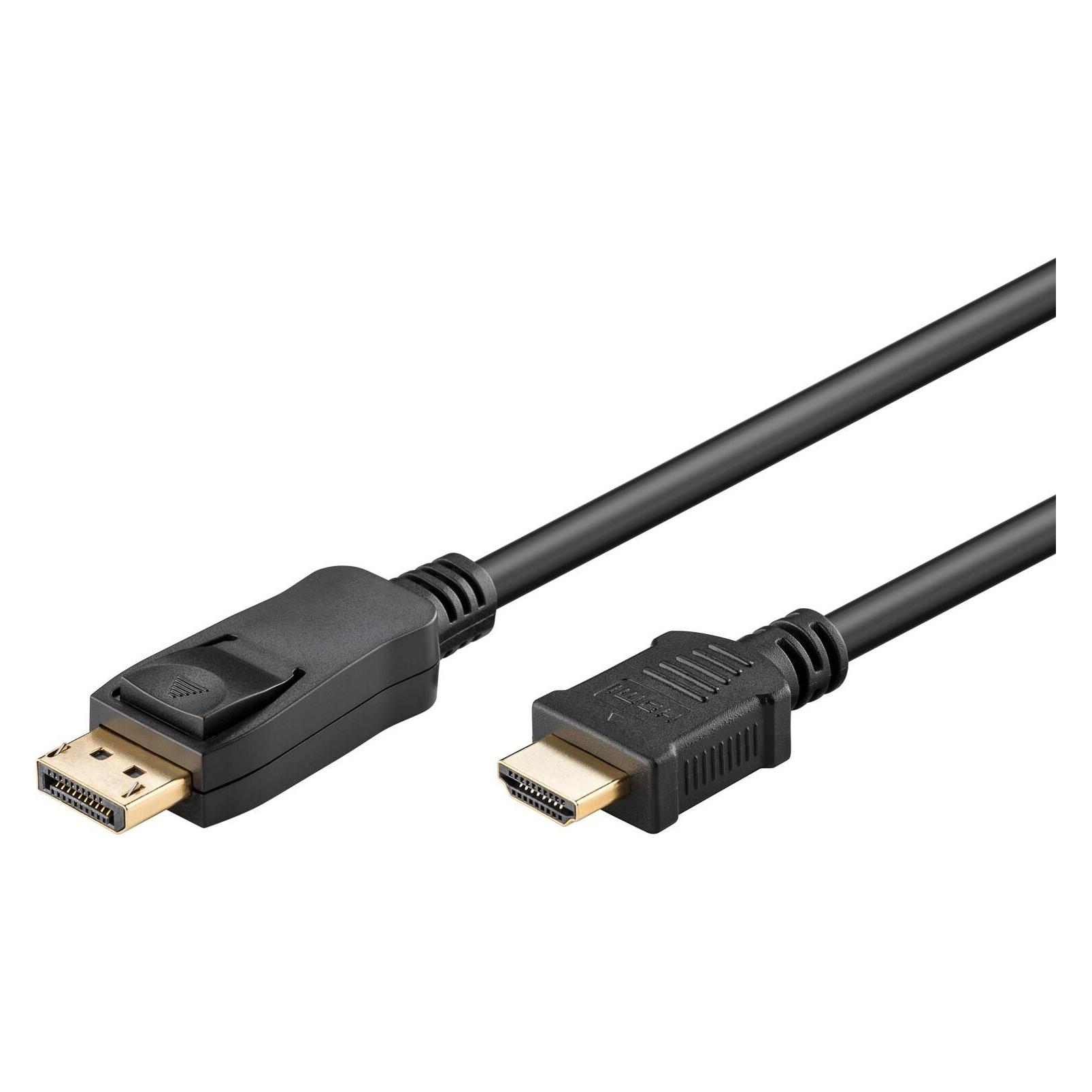
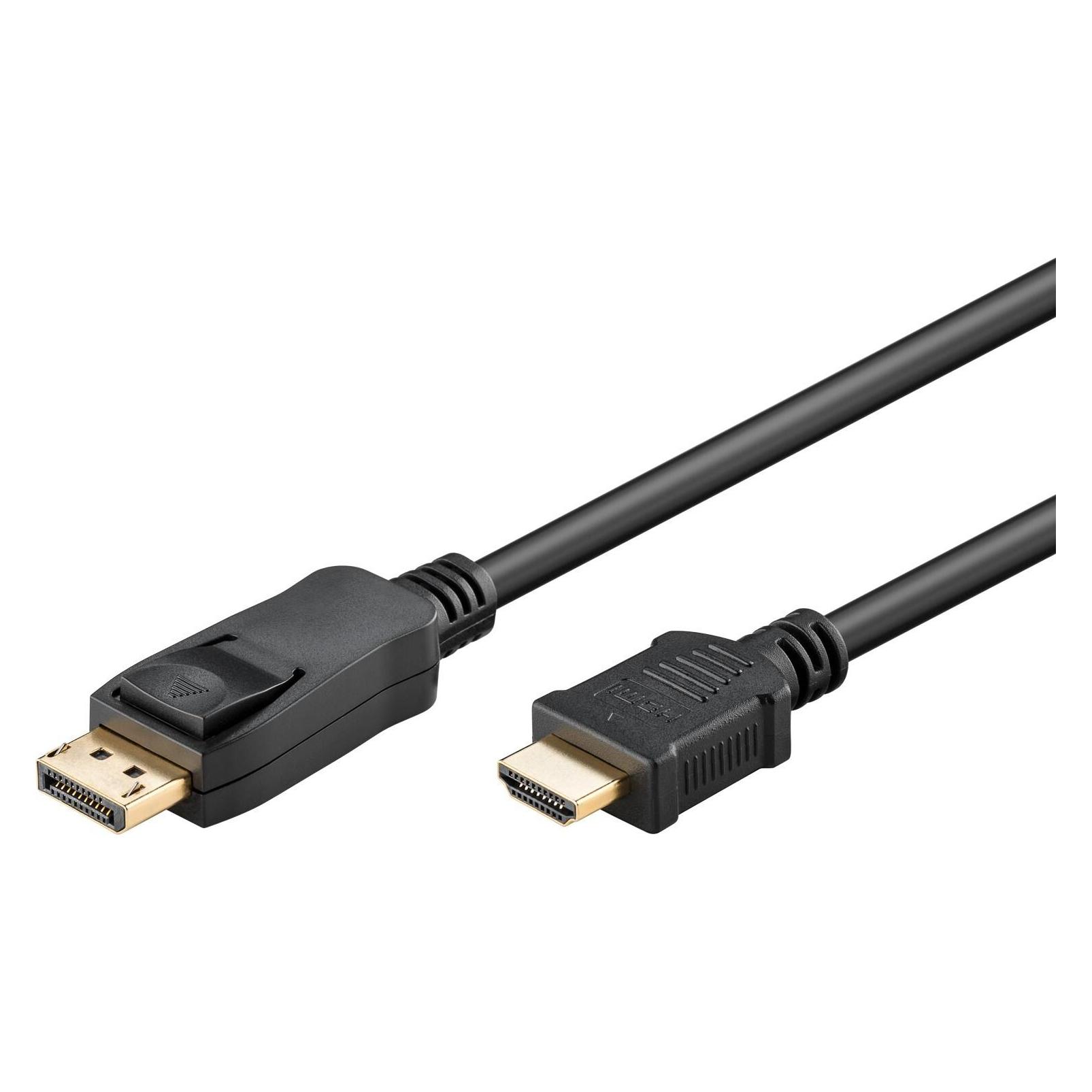
Goobay DisplayPort-auf-HDMI-Adapterkabel (5 m), Videokabel, SchwarzGoobay hat immer das richtige Elektronik-Zubehör, um Ihren PC oder Laptop mit einem externen Bildschirm zu verbinden. Unsere Produkte übertragen Signale in maximaler Qualität für ein gestochen scharfes Bild. Die robuste Konstruktion und hochwertige Materialien unserer Kabel, Adapter, Konverter und Stecker sorgen für eine farbechte Bildwiedergabe. Einfach. Alles. Passend!, Hochauflösende UHD-Signalübertragung mit bis zu 8K @ 60 Hz, Vergoldete DisplayPort- und HDMI-Stecker garantieren einwandfreie Signalübertragung, klaren Sound sowie gestochen scharfe Video- und Bildqualität., DisplayPort-auf-Ultra-High-Speed-HDMI-Kabel, um TV, Monitor oder Projektor mit PC und Laptop zu verbinden., Goobay-Verbindungskabel mit mechanischer DisplayPort-Steckerverriegelung verhindert Wackelkontakte., DisplayPort-Kabel als einfache Lösung für das Hinzufügen eines externen Monitors Plug & Play, Signalrichtung: DisplayPort auf HDMI,.30,39 €*Versand: 0,00 €Sichere Weiterleitung zum Anbieter


-
Wie lautet das Adapterkabel von DVI auf DisplayPort mit 144Hz?
Das Adapterkabel von DVI auf DisplayPort mit 144Hz heißt "DVI-D Dual Link auf DisplayPort Adapterkabel". Es ermöglicht die Übertragung von Videosignalen mit einer Auflösung von bis zu 2560x1600 Pixeln und einer Bildwiederholfrequenz von 144Hz. **
-
Wie kann ich DisplayPort 1.2 auf HDMI umwandeln?
Um DisplayPort 1.2 auf HDMI umzuwandeln, benötigen Sie einen aktiven Adapter oder Konverter. Ein solcher Adapter wandelt das DisplayPort-Signal in ein HDMI-Signal um, sodass Sie Ihr DisplayPort-Gerät an einen HDMI-Anschluss anschließen können. Stellen Sie sicher, dass der Adapter die erforderlichen Spezifikationen unterstützt, wie z.B. die maximale Auflösung und Bildwiederholrate, die Sie benötigen. **
-
Wie kann ich auf HDMI bzw. DisplayPort umschalten?
Um auf HDMI oder DisplayPort umzuschalten, musst du zunächst sicherstellen, dass das entsprechende Kabel korrekt angeschlossen ist. Anschließend kannst du auf den Eingang umschalten, indem du die Eingangsquelle auf deinem Fernseher oder Monitor änderst. Dies kann normalerweise über das Menü oder die Fernbedienung des Geräts erfolgen. **
-
Wie kann ich DisplayPort auf HDMI 6 anzeigen?
Um DisplayPort auf HDMI 6 anzuzeigen, benötigst du einen DisplayPort-auf-HDMI-Adapter oder ein DisplayPort-auf-HDMI-Kabel. Schließe den DisplayPort-Anschluss deines Geräts an den HDMI 6-Anschluss des Monitors oder Fernsehers an. Stelle sicher, dass du den richtigen Eingang auf dem Monitor oder Fernseher auswählst, um das Bild von HDMI 6 anzuzeigen. **
Wie kann ich von DisplayPort auf HDMI umstellen?
Um von DisplayPort auf HDMI umzustellen, benötigst du einen Adapter oder ein Kabel, das von DisplayPort auf HDMI umwandelt. Schließe einfach den DisplayPort-Anschluss deines Geräts an den Adapter oder das Kabel an und verbinde dann den HDMI-Anschluss des anderen Geräts mit dem Adapter oder Kabel. Stelle sicher, dass du die richtigen Einstellungen an deinem Gerät vornimmst, um das HDMI-Signal zu erkennen. **
Wie kann ich DisplayPort auf HDMI 4 anzeigen?
Um DisplayPort auf HDMI 4 anzuzeigen, benötigst du einen DisplayPort-auf-HDMI-Adapter oder ein DisplayPort-auf-HDMI-Kabel. Schließe den DisplayPort-Anschluss deines Geräts an den HDMI 4-Anschluss deines Monitors oder Fernsehers an. Stelle sicher, dass du den richtigen Eingang auf deinem Monitor oder Fernseher auswählst, um das DisplayPort-Signal anzuzeigen. **
Top-Angebote
Produkte zum Begriff Goobay-DisplayPort-auf-HDMI-Adapterkabel-3-m:
-
Wie lautet das Adapterkabel von DisplayPort auf HDMI?
Das Adapterkabel von DisplayPort auf HDMI heißt DisplayPort zu HDMI Adapterkabel. Es ermöglicht die Verbindung eines Geräts mit DisplayPort-Ausgang, wie z.B. ein Computer, mit einem Gerät mit HDMI-Eingang, wie z.B. ein Fernseher oder Monitor. Das Adapterkabel überträgt sowohl Audio- als auch Videosignale. **
-
Welche ist besser, HDMI oder DisplayPort 3?
Es gibt keinen eindeutigen "besseren" Standard zwischen HDMI und DisplayPort 3. Beide haben ihre Vor- und Nachteile und sind für unterschiedliche Zwecke geeignet. HDMI ist weit verbreitet und unterstützt Audio- und Videoübertragung, während DisplayPort 3 eine höhere Bandbreite und Unterstützung für höhere Auflösungen bietet. Die Wahl hängt von den spezifischen Anforderungen und Geräten ab, die verwendet werden. **
-
Wie lautet das Adapterkabel von DVI auf DisplayPort mit 144Hz?
Das Adapterkabel von DVI auf DisplayPort mit 144Hz heißt "DVI-D Dual Link auf DisplayPort Adapterkabel". Es ermöglicht die Übertragung von Videosignalen mit einer Auflösung von bis zu 2560x1600 Pixeln und einer Bildwiederholfrequenz von 144Hz. **
-
Wie kann ich DisplayPort 1.2 auf HDMI umwandeln?
Um DisplayPort 1.2 auf HDMI umzuwandeln, benötigen Sie einen aktiven Adapter oder Konverter. Ein solcher Adapter wandelt das DisplayPort-Signal in ein HDMI-Signal um, sodass Sie Ihr DisplayPort-Gerät an einen HDMI-Anschluss anschließen können. Stellen Sie sicher, dass der Adapter die erforderlichen Spezifikationen unterstützt, wie z.B. die maximale Auflösung und Bildwiederholrate, die Sie benötigen. **
Ähnliche Suchbegriffe für Goobay-DisplayPort-auf-HDMI-Adapterkabel-3-m
-
Goobay DisplayPort-auf-HDMI-Adapterkabel (5 m), Videokabel, SchwarzGoobay hat immer das richtige Elektronik-Zubehör, um Ihren PC oder Laptop mit einem externen Bildschirm zu verbinden. Unsere Produkte übertragen Signale in maximaler Qualität für ein gestochen scharfes Bild. Die robuste Konstruktion und hochwertige Materialien unserer Kabel, Adapter, Konverter und Stecker sorgen für eine farbechte Bildwiedergabe. Einfach. Alles. Passend!, Hochauflösende UHD-Signalübertragung mit bis zu 8K @ 60 Hz, Vergoldete DisplayPort- und HDMI-Stecker garantieren einwandfreie Signalübertragung, klaren Sound sowie gestochen scharfe Video- und Bildqualität., DisplayPort-auf-Ultra-High-Speed-HDMI-Kabel, um TV, Monitor oder Projektor mit PC und Laptop zu verbinden., Goobay-Verbindungskabel mit mechanischer DisplayPort-Steckerverriegelung verhindert Wackelkontakte., DisplayPort-Kabel als einfache Lösung für das Hinzufügen eines externen Monitors Plug & Play, Signalrichtung: DisplayPort auf HDMI,.30,39 €*Versand: 0,00 €Sichere Weiterleitung zum Anbieter
-
Wie kann ich auf HDMI bzw. DisplayPort umschalten?
Um auf HDMI oder DisplayPort umzuschalten, musst du zunächst sicherstellen, dass das entsprechende Kabel korrekt angeschlossen ist. Anschließend kannst du auf den Eingang umschalten, indem du die Eingangsquelle auf deinem Fernseher oder Monitor änderst. Dies kann normalerweise über das Menü oder die Fernbedienung des Geräts erfolgen. **
-
Wie kann ich DisplayPort auf HDMI 6 anzeigen?
Um DisplayPort auf HDMI 6 anzuzeigen, benötigst du einen DisplayPort-auf-HDMI-Adapter oder ein DisplayPort-auf-HDMI-Kabel. Schließe den DisplayPort-Anschluss deines Geräts an den HDMI 6-Anschluss des Monitors oder Fernsehers an. Stelle sicher, dass du den richtigen Eingang auf dem Monitor oder Fernseher auswählst, um das Bild von HDMI 6 anzuzeigen. **
-
Wie kann ich von DisplayPort auf HDMI umstellen?
Um von DisplayPort auf HDMI umzustellen, benötigst du einen Adapter oder ein Kabel, das von DisplayPort auf HDMI umwandelt. Schließe einfach den DisplayPort-Anschluss deines Geräts an den Adapter oder das Kabel an und verbinde dann den HDMI-Anschluss des anderen Geräts mit dem Adapter oder Kabel. Stelle sicher, dass du die richtigen Einstellungen an deinem Gerät vornimmst, um das HDMI-Signal zu erkennen. **
-
Wie kann ich DisplayPort auf HDMI 4 anzeigen?
Um DisplayPort auf HDMI 4 anzuzeigen, benötigst du einen DisplayPort-auf-HDMI-Adapter oder ein DisplayPort-auf-HDMI-Kabel. Schließe den DisplayPort-Anschluss deines Geräts an den HDMI 4-Anschluss deines Monitors oder Fernsehers an. Stelle sicher, dass du den richtigen Eingang auf deinem Monitor oder Fernseher auswählst, um das DisplayPort-Signal anzuzeigen. **
* Alle Preise verstehen sich inklusive der gesetzlichen Mehrwertsteuer und ggf. zuzüglich Versandkosten. Die Angebotsinformationen basieren auf den Angaben des jeweiligen Shops und werden über automatisierte Prozesse aktualisiert. Eine Aktualisierung in Echtzeit findet nicht statt, so dass es im Einzelfall zu Abweichungen kommen kann. ** Hinweis: Teile dieses Inhalts wurden von KI erstellt.